|
|
| Línea 57: |
Línea 57: |
| | ---- | | ---- |
| | | | |
| - |
| |
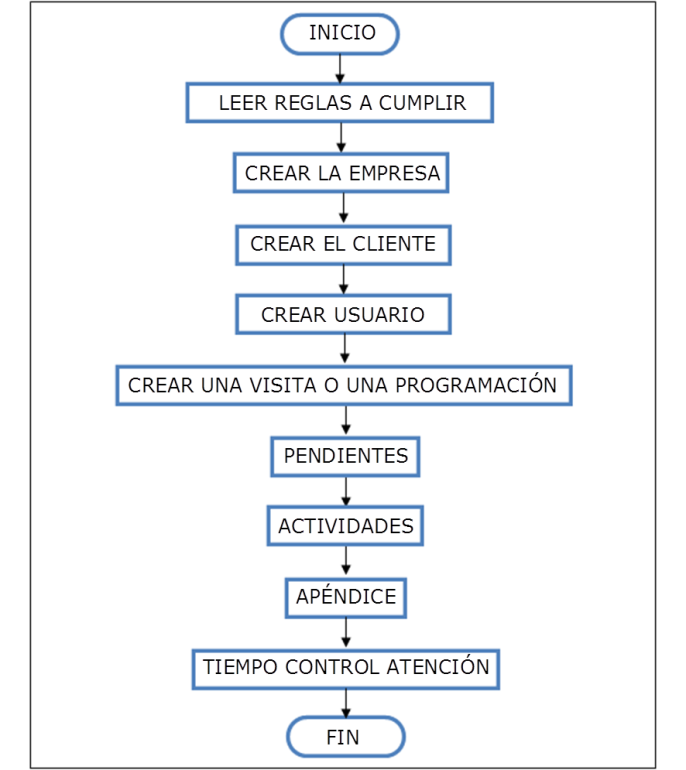
| - | '''Pasos y reglas que se deben cumplir'''
| |
| - |
| |
| - | Los siguientes pasos detallan la forma de llevar a cabo el proceso.
| |
| - |
| |
| - |
| |
| - | '''Tenga en cuenta:'''
| |
| - |
| |
| - |
| |
| - | 1. El modulo de vistas permite tanto crear la programación de una visita como ejecutar el registro de la misma en el momento.
| |
| - |
| |
| - | 2. La aplicación no le va permitir hacer el control atención si las actividades no se encuentran chequeadas y en estado visita.
| |
| - |
| |
| - | 3. La aplicación no le va a permitir asignar una fecha menor a la actual cuando esté realizando una programación.
| |
| - |
| |
| - | 4. La aplicación no le va permitir grabar el registro si las fechas de las actividades son menores a la fecha del encabezado
| |
| - |
| |
| - | 5. La aplicación no le va permitir grabar un registro si está realizando una programación y tiene las actividades chequeadas
| |
| - |
| |
| - | 6. Para registrar satisfactoriamente la programación o visita se debe contar previamente con la siguiente información:
| |
| - | ----
| |
| - |
| |
| - |
| |
| - | 1. '''Crear la empresa'''
| |
| - |
| |
| - | -''Ingresar a la aplicación''
| |
| - |
| |
| - |
| |
| - | a. Entrar a la aplicación ToolProject
| |
| - |
| |
| - | b. Ingresar el login y password
| |
| - |
| |
| - | c. Escoger el paquete 'Básicos'
| |
| - |
| |
| - | d. Escoger Empresa
| |
| - |
| |
| - |
| |
| - | - '''Diligenciar el formulario'''
| |
| - |
| |
| - | ''Ingresa los campos obligatorios''
| |
| - |
| |
| - |
| |
| - | a. Ingresar el número de documento de la empresa
| |
| - |
| |
| - | b. Seleccionar cual es el tipo de documento
| |
| - |
| |
| - | c. Ingresar el código del ministerio
| |
| - |
| |
| - | d. Ingresar nombre de la empresa
| |
| - |
| |
| - | e. Ingresar la dirección de la empresa
| |
| - |
| |
| - | f. Ingresar el teléfono de la empresa
| |
| - |
| |
| - | h. Ingresar la ciudad de la empresa
| |
| - |
| |
| - | i. Ingresar la vigencia de la póliza de la empresa
| |
| - |
| |
| - | j. Ingresar aseguradora de la empresa
| |
| - |
| |
| - | k. Ingresar el código contable con el cual lo identifica Colombia Software
| |
| - |
| |
| - | l. Escoge el plan cuenta
| |
| - |
| |
| - | M. Seleccionar la moneda base de la empresa
| |
| - |
| |
| - | N. Click en el botón Grabar
| |
| - | ----
| |
| - |
| |
| - |
| |
| - | 2. '''Crear el cliente'''
| |
| - |
| |
| - | - ''Ingresar a la aplicación''
| |
| - |
| |
| - |
| |
| - | e. Entrar a la aplicación ToolProject
| |
| - |
| |
| - | f. Ingresar el login y password
| |
| - |
| |
| - | g. Escoger el paquete 'Maestros'
| |
| - |
| |
| - | h. Escoger Cliente
| |
| - |
| |
| - |
| |
| - | -'''Diligenciar el formulario'''
| |
| - |
| |
| - | ''Ingresa los campos obligatorios''
| |
| - |
| |
| - |
| |
| - | a. Seleccionar el tipo del documento
| |
| - |
| |
| - | b. Digitar el número del documento
| |
| - |
| |
| - | c. Seleccionar el tipo de persona
| |
| - |
| |
| - | d. Ingresar Nombre o Razón Social
| |
| - |
| |
| - | e. Escoger la actividad económica
| |
| - |
| |
| - | f. Seleccionar el estatus del cliente
| |
| - |
| |
| - | g. Escoger la ciudad de radicación del cliente
| |
| - |
| |
| - | h. Seleccionar la empresa a la cual se relaciona el cliente
| |
| - |
| |
| - | i. Click en el botón Grabar
| |
| - |
| |
| - |
| |
| - | '''3. Crear usuario'''
| |
| - |
| |
| - | - ''Ingresar a la aplicación''
| |
| - |
| |
| - |
| |
| - | i. Entrar a la aplicación ToolProject
| |
| - |
| |
| - | j. Ingresar el login y password
| |
| - |
| |
| - | k. Escoger el paquete 'Básicos'
| |
| - |
| |
| - | l. Escoger Usuario
| |
| - |
| |
| - |
| |
| - | - '''Diligenciar el formulario'''
| |
| - |
| |
| - | ''Ingresa los campos obligatorios''
| |
| - |
| |
| - |
| |
| - | a. Digita el login con el que se va identificar el usuario.
| |
| - | La sintaxis a manejar es la siguiente: primera letra del primer
| |
| - | nombre + primer apellido
| |
| - |
| |
| - | b. Ingresar nombre completo del usuario
| |
| - |
| |
| - | c. Clave con la cual entrara al sistema
| |
| - |
| |
| - | d. Repetición de la clave
| |
| - |
| |
| - | e. Escoger la Ciudad del usuario
| |
| - |
| |
| - | f. Ingresar el email del usuario
| |
| - |
| |
| - | g. Escoger el estado activo, cuando el usuario deja de pertenecer a la empresa se cambia a inactivo
| |
| - |
| |
| - | h. Escoger el cliente para al que pertenece el usuario
| |
| - |
| |
| - | i. Seleccionar el área a la cual pertenece el usuario
| |
| - |
| |
| - | j. Seleccionar tipo de usuario. El tipo Empresa son para los usuarios de Colombia Software
| |
| - |
| |
| - | k. Click en el botón 'Grabar usuario'
| |
| - | ----
| |
| - |
| |
| - |
| |
| - | 4. '''Crear una visita o una programación'''
| |
| - |
| |
| - | - ''Ingresar a la aplicación''
| |
| - |
| |
| - |
| |
| - | a. Entrar a la aplicación ToolProject
| |
| - | b. Ingresar el login y password
| |
| - | c. Escoger el paquete 'Administrativo'
| |
| - | d. Escoger Visita
| |
| - |
| |
| - |
| |
| - | ''Diligenciar el formulario''
| |
| - |
| |
| - |
| |
| - | a.Escoger el cliente al cual se le está visitando o programando la visita
| |
| - |
| |
| - | b.Escoger el usuario que atenderá la visita, por defecto el sistema llamara a los usuarios que estén relacionados con el cliente
| |
| - |
| |
| - | c.escoger la ciudad en la cual se va o se está llevando a cabo la visita
| |
| - |
| |
| - | d.Dirección del cliente visitado o a visitar
| |
| - |
| |
| - | e.Teléfono del cliente visitado o a visitar
| |
| - |
| |
| - | f.Escoger el proyecto del cual va ser tema en la visita, por defecto el sistema trae los proyectos que están relacionados con el cliente
| |
| - |
| |
| - | g.El técnico, es la persona de Colombia Software que está llevando a cabo la visita
| |
| - |
| |
| - | h.estado: programación o visita. El estado programación lo utilizamos como su nombre lo dice para definir las actividades que se van llevar a cabo en una visita, mientras que el estado visita es para permitir hacer el registro en el momento en que nos encontramos con el cliente.
| |
| - |
| |
| - | i.Ingresar la fecha en la cual vamos o se está haciendo la visita.
| |
| - |
| |
| - | j.Hora entrada y salida: tiempos para llevar a cabo la visita. Manejarlo en hora militar.
| |
| - |
| |
| - | k.Cuando las visitas se hacen por dos o más personas de Colombia Software, en los campos Tecnico1 y Tecnico2 se pueden registrar
| |
| - |
| |
| - |
| |
| - | '''Pendientes:'''
| |
| - |
| |
| - |
| |
| - | Definir cada uno de los pendientes, relatando claramente el hecho puntual, según la siguiente sintaxis:
| |
| - |
| |
| - | Modulo/procedimiento/actividad, problema u actividad a realizar, fecha de compromiso.
| |
| - | Ejemplo:
| |
| - |
| |
| - | '''Tipo pendiente''': Empresa
| |
| - |
| |
| - | '''Pendiente''': se requiere tener en cuenta en el modulo de remesas la forma como se va a conectar con el modulo de vales para validar la transferencia de pago, en lo cual se cuenta con un plazo de 15 días para validarlo con el usuario pepito perez.
| |
| - |
| |
| - | '''Actividades:'''
| |
| - |
| |
| - | *Detallar completamente la actividad ejecutada, por ejemplo:
| |
| - |
| |
| - | '''Actividad:''' Revisar la aceptación del modulo de remesa y vehículos por parte del área de despacho y el gerente
| |
| - |
| |
| - | '''Contacto:''' Pepito Pérez, María Pérez
| |
| - |
| |
| - | '''Fechas:''' 31/Agosto/2009
| |
| - |
| |
| - | '''Hora:''' 9:50am
| |
| - |
| |
| - | Realizada: Si es una visita se chequea, de lo contrario se deja en blanco
| |
| - |
| |
| - | '''Apéndice:'''
| |
| - |
| |
| - | *Permite adjuntar un archivo con el fin de ampliar la visita
| |
| - |
| |
| - | '''Tiempo Control Atención'''
| |
| - |
| |
| - | *Permite registrar el tiempo invertido en la visita. Recuerde el punto 2 del menú 'tenga en cuenta'.
| |
| - |
| |
| - | ----
| |
| | [[Archivo:Imagen1..PNG]] | | [[Archivo:Imagen1..PNG]] |