De ColombiaSoftware
(Diferencias entre revisiones)
|
|
| Línea 30: |
Línea 30: |
| | | | |
| | '''5. [[CREAR CASO CLIENTE]]''' | | '''5. [[CREAR CASO CLIENTE]]''' |
| - |
| |
| - |
| |
| - | '''*''' Ubicarnos en requerimiento y dar click al modulo helpdesk.
| |
| - |
| |
| - | [[Archivo:CO.png]]
| |
| - |
| |
| - |
| |
| - |
| |
| - |
| |
| - |
| |
| - | '''*''' Diligenciar formulario.
| |
| - |
| |
| - | [[Archivo:C.jpg]]
| |
| - |
| |
| - |
| |
| - |
| |
| - |
| |
| - |
| |
| - | '''*''' Comisione al desarrollador el caso, de acuerdo a su sección, y cualidades, para la respectiva solución del caso.
| |
| - |
| |
| - | [[Archivo:CASI...png]]
| |
| - |
| |
| - |
| |
| - |
| |
| - |
| |
| - |
| |
| - | '''*''' Escoja la categoría según sea el problema existente en este caso.
| |
| - |
| |
| - | [[Archivo:AS.png]]
| |
| - |
| |
| - |
| |
| - |
| |
| - |
| |
| - |
| |
| - | '''*''' El nombre de la empresa, que a creado el caso aparecerá en este espacio.
| |
| - |
| |
| - | [[Archivo:CASIS.png]]
| |
| - |
| |
| - |
| |
| - |
| |
| - |
| |
| - |
| |
| - | '''*''' Examinar el caso y cambiarlo de acuerdo a su nivel de urgencia.
| |
| - |
| |
| - | [[Archivo:AHS.png]]
| |
| - |
| |
| - |
| |
| - |
| |
| - |
| |
| - |
| |
| - | '''*''' Según sea el desarrollo del caso, determine su estado.
| |
| - |
| |
| - | [[Archivo:ASH.png]]
| |
| - |
| |
| - |
| |
| - |
| |
| - |
| |
| - |
| |
| - | '''*''' En las dos descripciones encontrara la descripción que a hecho el cliente; no podrá usted modificarlo.
| |
| - |
| |
| - | [[Archivo:of.jpg]]
| |
| - |
| |
| - |
| |
| - |
| |
| - |
| |
| - |
| |
| - | '''*''' Indique al desarrollador el lugar donde se a cometido el error para agilizar la adecuación del caso.
| |
| - |
| |
| - | [[Archivo:CASIT.png]]
| |
| - |
| |
| - |
| |
| - |
| |
| - |
| |
| - |
| |
| - | '''*''' De click en el espacio azul y escoja la fecha que estará listo el caso para entregarlo al cliente.
| |
| - |
| |
| - | [[Archivo:ASG.png]]
| |
| - |
| |
| - |
| |
| - |
| |
| - |
| |
| - |
| |
| - | '''*''' Este espacio será utilizado por el desarrollador para explicar el tiempo que se demoro en adecuar el caso.
| |
| - | [[Archivo:CTS.png]]
| |
| - |
| |
| - |
| |
| - |
| |
| - |
| |
| - |
| |
| - | '''*''' Inserte el correo electrónico de la persona a la cual desea enviare copia del caso.
| |
| - |
| |
| - | '''*''' Inserte el archivo que ha sido modificado.
| |
| - |
| |
| - | [[Archivo:CTSC.png]]
| |
| - |
| |
| - | '''*''' por ultimo de click en el boton grabar.
| |
| - |
| |
| - | [[Archivo:B.png]]
| |
| - |
| |
| | | | |
| | '''* PROCEDIMIENTOS E INFORMES HELPDESK''' | | '''* PROCEDIMIENTOS E INFORMES HELPDESK''' |
Revisión de 09:15 26 may 2011
OBJETIVO
Dar a conocer paso a paso, los diferentes detalles, a cada uno de los clientes nuevos; para la creación de su empresa, su grupo y su usuario.
PASOS:
1. INGRESAR AL SISTEMA
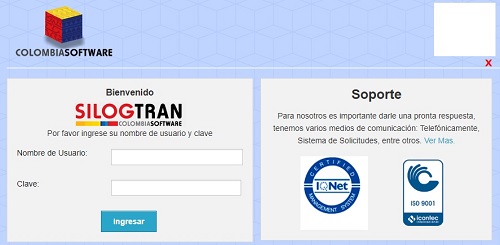
- Si su login y contraseña son los mismos que utiliza para acceder a SILOGTRAN, debe de utilizar el prefijo HD para el HELPDESK, y el prefijo SG SILOGTRAN.
* Entrar a la aplicación ToolProjectcs. Dar click en este enlace [1]
* Ingresar el login y el password
2. CREAR EMPRESA
3. CREAR GRUPO
4. CREAR USUARIO
5. CREAR CASO CLIENTE
* PROCEDIMIENTOS E INFORMES HELPDESK
RECUERDE: cada casilla arrojara la informacion correspondiente que usted a pedido que le muestre.
* 5.1.CONFIRMAR MULTIPLES CASOS.
* 5.2 ENTURNAR CASOS.
* 5.3 INFORME CONFIGURACION CLIENTE.
* 5.4 INFORME GENERAL HELPDESK.
* 5.5 VISOR HELPDESK.

